Dateien versenden netfiles Send
Mit netfiles Send haben Sie die Möglichkeit große Dateien und ganz Ordner schnell, einfach und sicher zu übertragen.
Wählen Sie die Datei direkt aus Ihrem Dateisystem in dem Sie links oder rechts auf „Dateien versenden“ klicken. Alternativ können Sie die Datei oder den Ordner per Drag & Drop in den linken Versand-Bereich ziehen.
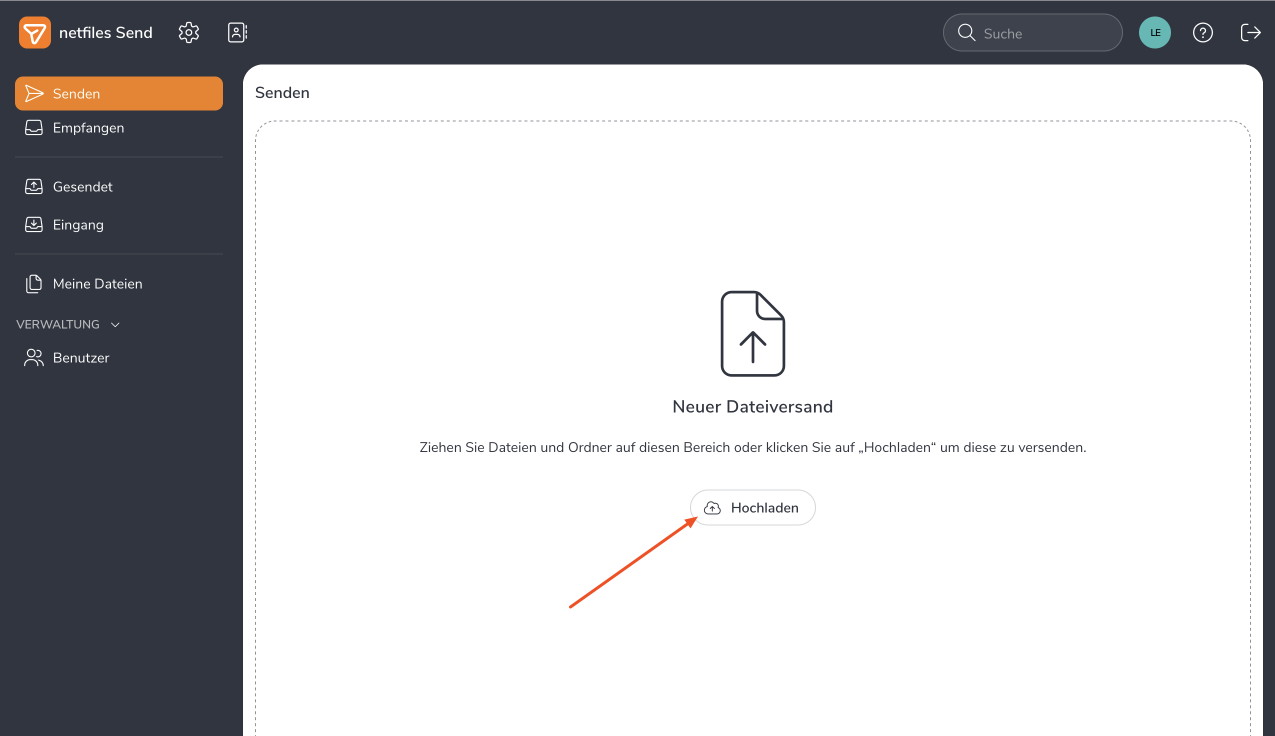
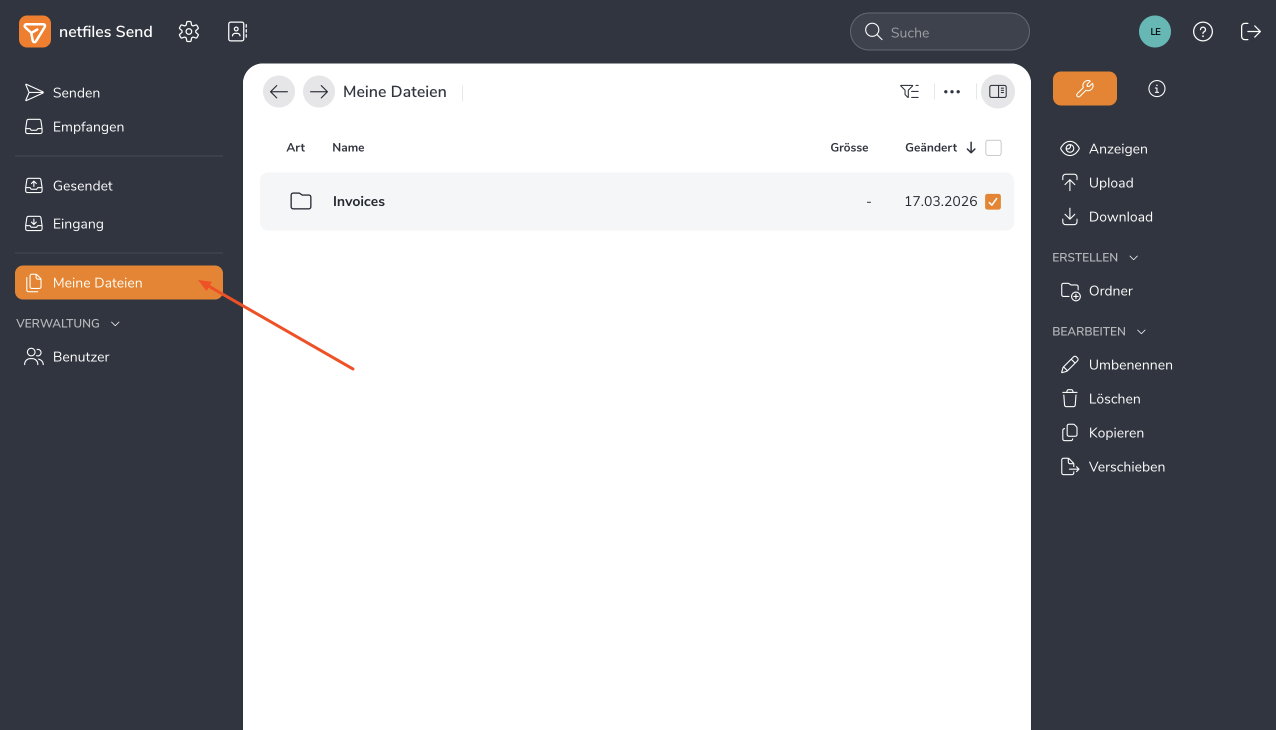
Für einen guten Überblick der versandten Dateien und die Zugriffe können Sie Ihre Dateien unter „Meine Dateien“ sicher ablegen und von dort aus mehrfach verschicken. Auch wenn Sie nach dem Versenden an den Dateien oder Ordner etwas ändern, erhält der Empfänger stets die neuste Version.
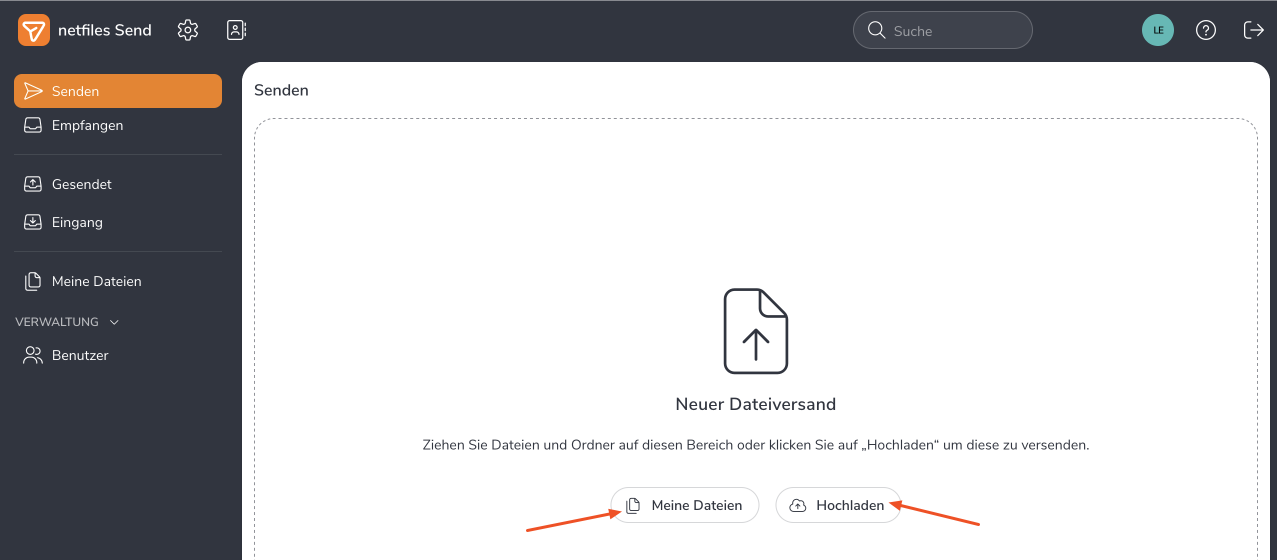
Sie haben im Upload-Bereich unter „Senden“ die Möglichkeit Dateien / Ordner aus „Meine Dateien“ auszuwählen oder von Ihrem Computer hoch zu laden.
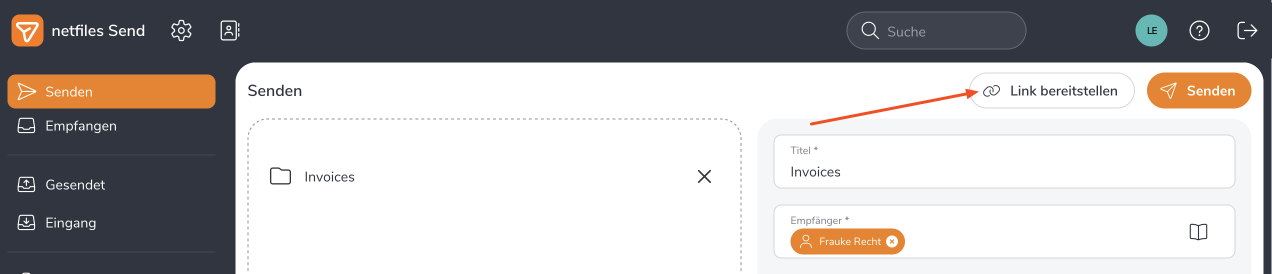
Im nächsten Dialog geben Sie einen „Titel“ ein und die gewünschte/n E-Mail Adresse/n an die Sie versenden wollen. Sie können mit Klick auf das Buch in der E-Mail Zeile auch bestehende Kontakte aus Ihrem „Adressbuch“ auswählen. Unter „Gültig bis“ können Sie die Gültigkeit des Links bzw. des Downloads fest legen.
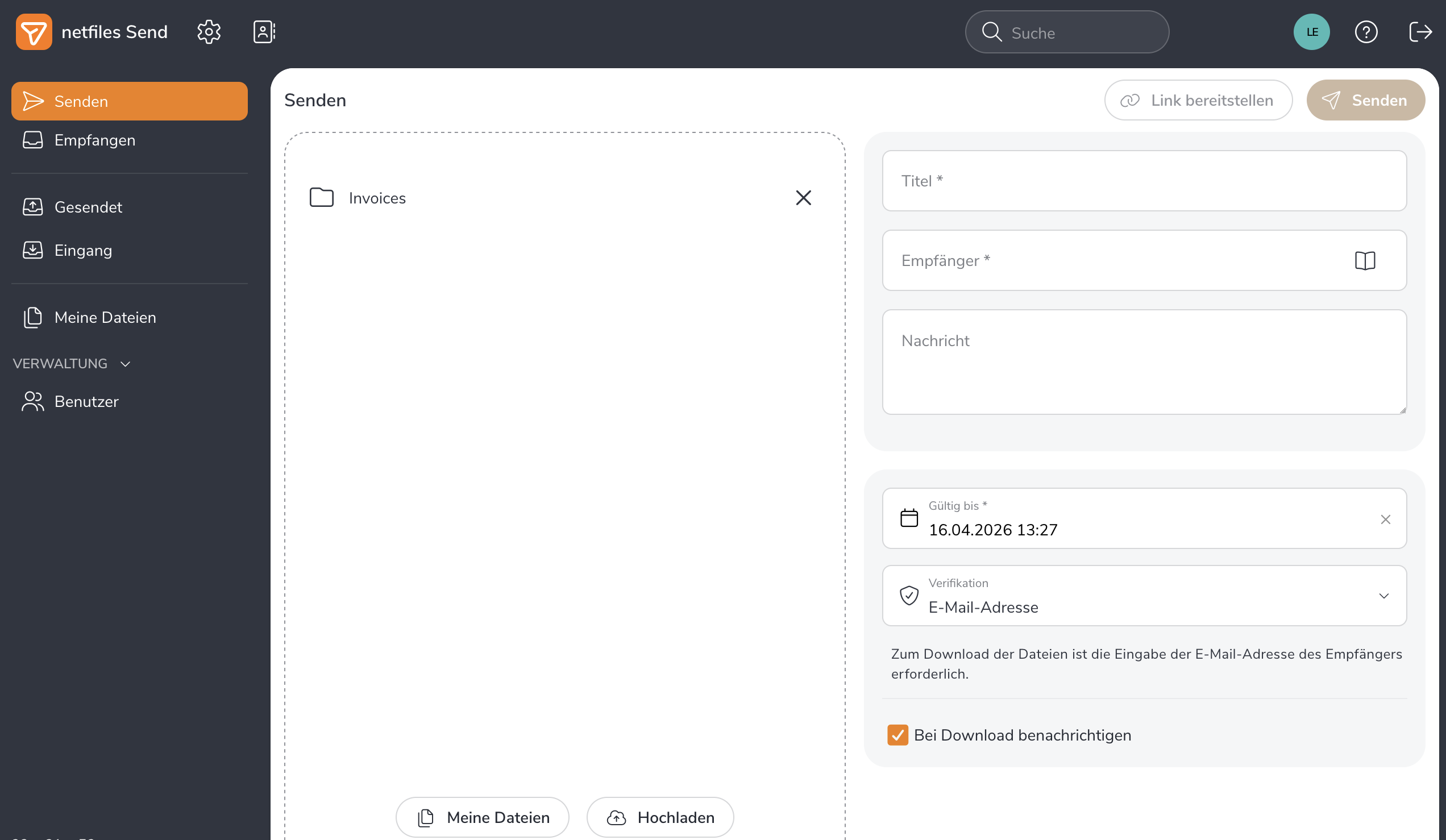
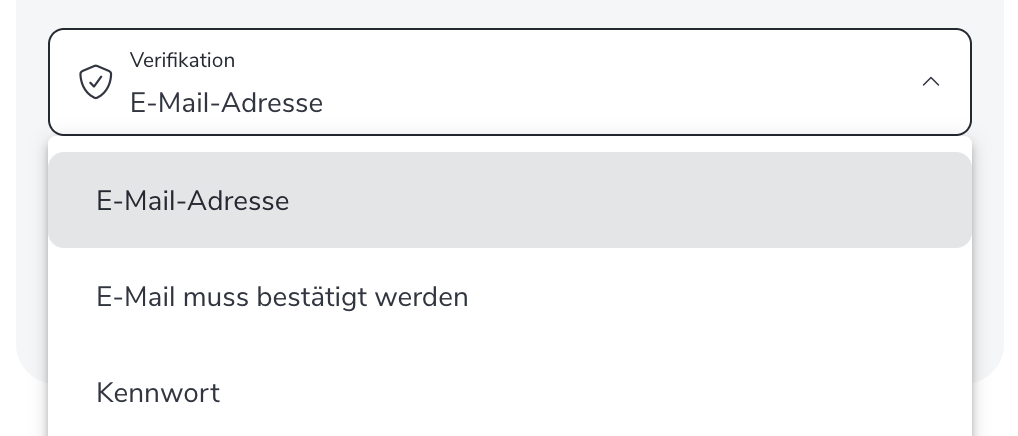
In dem Bereich „Sender-Verifikation“ können Sie wählen, ob der Empfänger zum Download seine E-Mail-Adresse eingeben, er seine E-Mail-Adresse mit einem automatisch generierten Sicherheitscode bestätigen oder ein Passwort eingeben muss. Das Passwort legen Sie in diesem Dialog fest und müssen Sie auf einem anderen, sicheren Weg dem Empfänger übermitteln.
Zum Schluss wählen Sie noch aus, ob der Link mit netfiles verschickt werden soll oder Ihnen bereitgestellt wird. Ein Betreff und eine Nachricht können Sie optional noch hinzufügen.
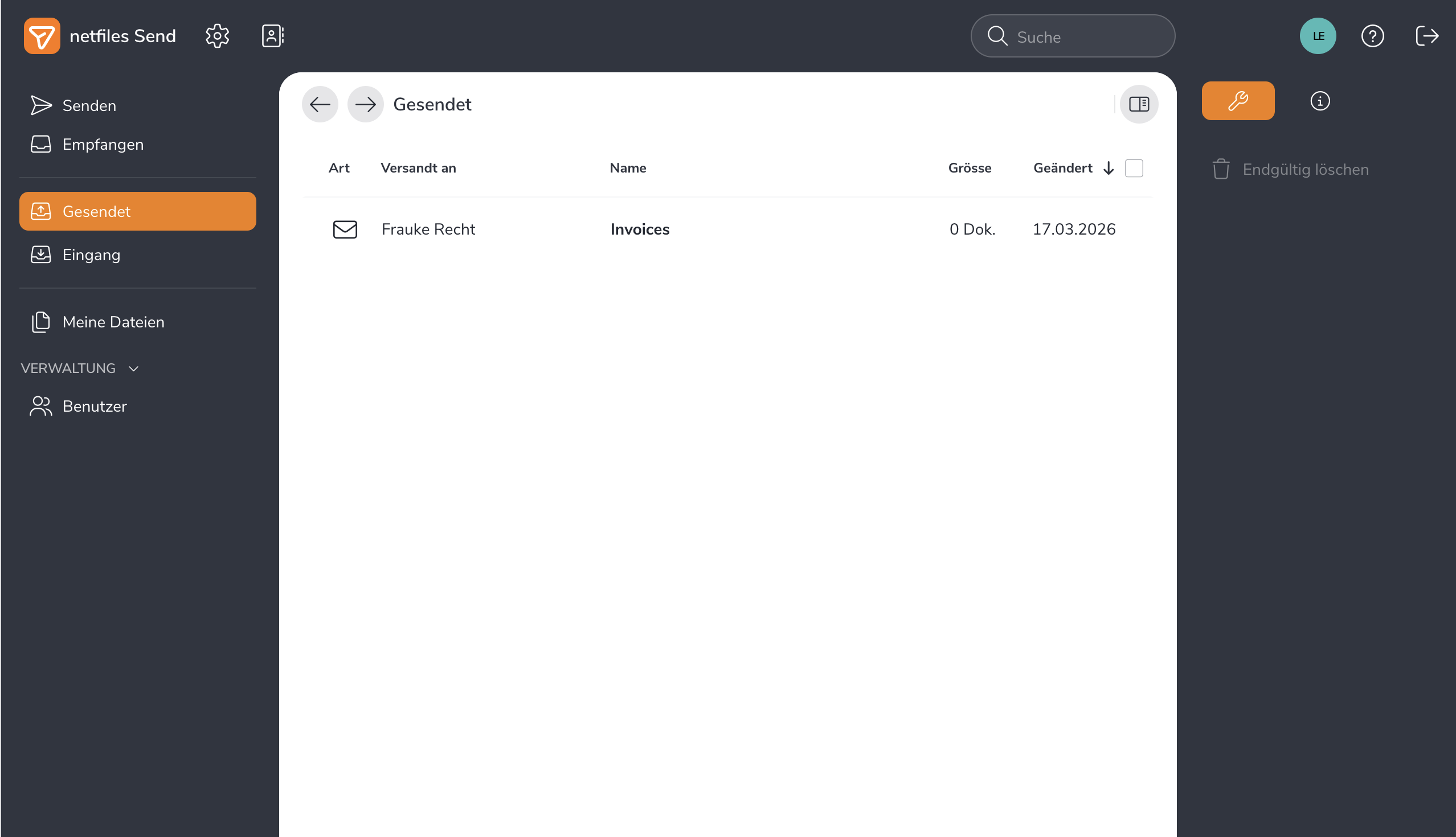
Nach dem Sie auf „Link versenden“ geklickt haben, erscheint der Versand in „Gesendet“.
-
Allgemein
- Einführung in netfiles
- Einen Passkey für netfiles erstellen
- Mit einem Passkey in netfiles einloggen
- Navigation im Datenraum
- Listen-, aufklappbare Listen-, Spalten- und Bildansicht
- Login Verifikation 2-Faktor-Authentifizierung (Admin)
- Kontextmenü
- Unterstützte Webbrowser
- Authenticator App für Login Verifikation OTP (one-time password)
-
Verwaltung
-
- Schnittstellen API-Zugriff
- SFTP Login ohne Passwort (Admin)
- SFTP – netfiles Integration in Windows (Admin)
- SFTP Technische Dokumentation (Admin)
- WebDAV/SFTP – Clientprogramme (Admin)
- WebDAV – netfiles Integration in Windows
- WebDAV Schnittstelle (Upgrade neue Schnittstelle)
- Microsoft Office – Bearbeiten auf WebDAV Netzlaufwerk blockiert
- Problembehandlung WebDAV Netzlaufwerk
-
Datenraum Einstellungen
- Erscheinungsbild Einstellungen – Logo und Farbe (Admin)
- Navigation / Funktionen Einstellungen (Admin)
- Dokumente Einstellungen (Admin)
- Kommentare Einstellungen (Admin)
- Vorschau & Wasserzeichen Einstellungen (Admin)
- Benutzer & Gruppen Einstellungen (Admin)
- E-Mails & Benachrichtigungen Einstellungen (Admin)
- Kennwörter Einstellungen (Admin)
- Login Einstellungen (Admin)
- Aktivitätsprotokolle Einstellungen (Admin)
- Indexierung Einstellungen (Admin)
- Disclaimer Einstellungen (Admin)
- Muster Disclaimer für den netfiles Datenraum
-
Benutzer und Gruppen
-
- Zugriffsrechte (Admin)
- Zugriff auf einzelnen Ordner einschränken (Admin)
- Wie kann ich überprüfen, auf welche Dokumente Benutzer/Benutzergruppen Zugriff haben? (Admin)
- Wasserzeichen zum Schutz von Dokumenten (Admin)
- Zugriff für bestimmte Unterordner freigeben (Variante 1) (Admin)
- Zugriff für bestimmte Unterordner freigeben (Variante 2) (Admin)
-
-
Dokumente
-
- Link intern versenden
- Externer Dateitransfer / Sicherer Dateiversand – versenden
- Gesendet Ordner Externer Dateitransfer
- Aktivitätsprotokoll Externer Dateitransfer (Sicherer Dateiversand)
- Download Link für den Versand mit eigenem E-Mail Programm / Externer Dateitransfer
- Datei empfangen – Externer Dateitransfer (Sicherer Dateiversand)
- Automatische Benachrichtigungen bei Änderungen
- Automatische Benachrichtigung bei Änderungen (Admin)
- Upload
- Upload von ZIP-Archiven
- Download
- Ordner
- Kommentare zu Ordnern und Dateien
- Ordnerbeschreibung und Ordner umbenennen
- Neues Dokument
- Dokumentenvorschau
- Dokumentenvorschau unterstützte Dateiformate
- CAD Viewer / Dokumentenvorschau
- PDF Dateien schwärzen
- Private Annotationen (Kommentare) zu Dateien erstellen
- Geteilte Annotationen (Kommentare) zu Dateien erstellen
- Ungelesene Dokumente markieren
- Beschreibung zu Dokumenten
- Kopieren und Verschieben von Ordnern oder Dateien
- Verknüpfung erstellen
- Löschen / Papierkorb
- Dateien löschen / Papierkorb (Admin)
- Filter – Funktion
- Kommentare Einstellungen (Admin)
- Favoriten
- Listen - neu, geänderte, ungelesen, abgelaufen und zu genehmigende Dokument
- Persönliche Etiketten
- Gruppenetiketten
- PDF-Dateien beim Download mit Kennwort verschlüsseln (Admin)
- Versionierung von Dokumenten
- Dokumentgenehmigung / Freigabe-Workflow (Admin)
- XLSX Dateien in navigierbarer Voransicht öffnen
- Einrichtung Online-Bearbeitung von Office-Dokumenten direkt in netfiles mit OnlyOffice (Admin)
- Online-Bearbeitung von Office-Dokumenten direkt in netfiles mit OnlyOffice
- Office-Dokumenten gemeinsam online bearbeiten mit Only Office
- Einrichtung Office-Dokumente direkt aus netfiles mit Microsoft Office bearbeiten (Admin)
- Bearbeiten von Office-Dokumenten direkt aus netfiles mit Microsoft Office
- Weitere Artikel (21) Artikel reduzieren
-
-
FAQ
- Wie kann ich den Datenraumname / Projektname ändern? (Admin)
- Tipps und Informationen zu Sicherheitseinstellungen in netfiles
- Wie kann ich überprüfen, auf welche Dokumente Benutzer/Benutzergruppen Zugriff haben? (Admin)
- Wie stelle ich sicher, dass sich Benutzer nicht untereinander sehen? (Admin)
- Wie kann ich kontrollieren, welche anderen Benutzer ein Benutzer im Datenraum sehen kann? (Admin)
- Wie kann ich den Zugriff eines Benutzers auf zwei oder mehrere Unterordner einschränken? (Admin)
- Wie kann man einen Benutzerzugang bzw. Datenraumzugang zeitlich einschränken? (Admin)
- Wer kann den Papierkorb sehen und mit welchem Inhalt?
- Warum zeigt die Dokumentenvorschau kein Dokument an?
- Wie finde ich meine Microsoft Version heraus
- Warum wird vor meinen Dateinamen ein rotes Kästchen angezeigt?
- Wie ändere ich meine E-Mail Adresse?
-
netfiles Data Vault
-
netfiles Enterprise Data Room Premium
-
- Benutzerverwaltung netfiles Enterprise, Data Room Premium
- Verifikation von externen E-Mail Adressen netfiles Enterprise, Data Room Premium
- Einrichtung automatische Deaktivierung von Benutzern netfiles Enterprise, Data Room Premium
- Automatischer Benutzerabgleich mit einer xls Datei netfiles Enterprise Data Room Premium
-
netfiles Send

