SFTP Schnittstelle (Admin)
Diese Funktion ist in netfiles Data Room Premium verfügbar.
Der Zugriff auf netfiles kann auch per SFTP Client erfolgen. Diese Schnittstelle ist gut geeignet für manuelle oder automatische Up- oder Downloads und Integration in Ihre eigene Firmenlösung. Es werden standartisierte Funktionen (siehe Technische Dokumenation) verwendet, wodurch die Integration einfacher ist, als über den netfiles API Zugang, bietet aber weniger Funktionen im Vergleich.
SFTP – Erste Schritte
Um die SFTP Schnittstelle des Datenraums nutzen zu können, müssen folgende Schritte durchgeführt werden.
- Der netfiles Support muss SFTP für Ihren Datenraum aktivieren.
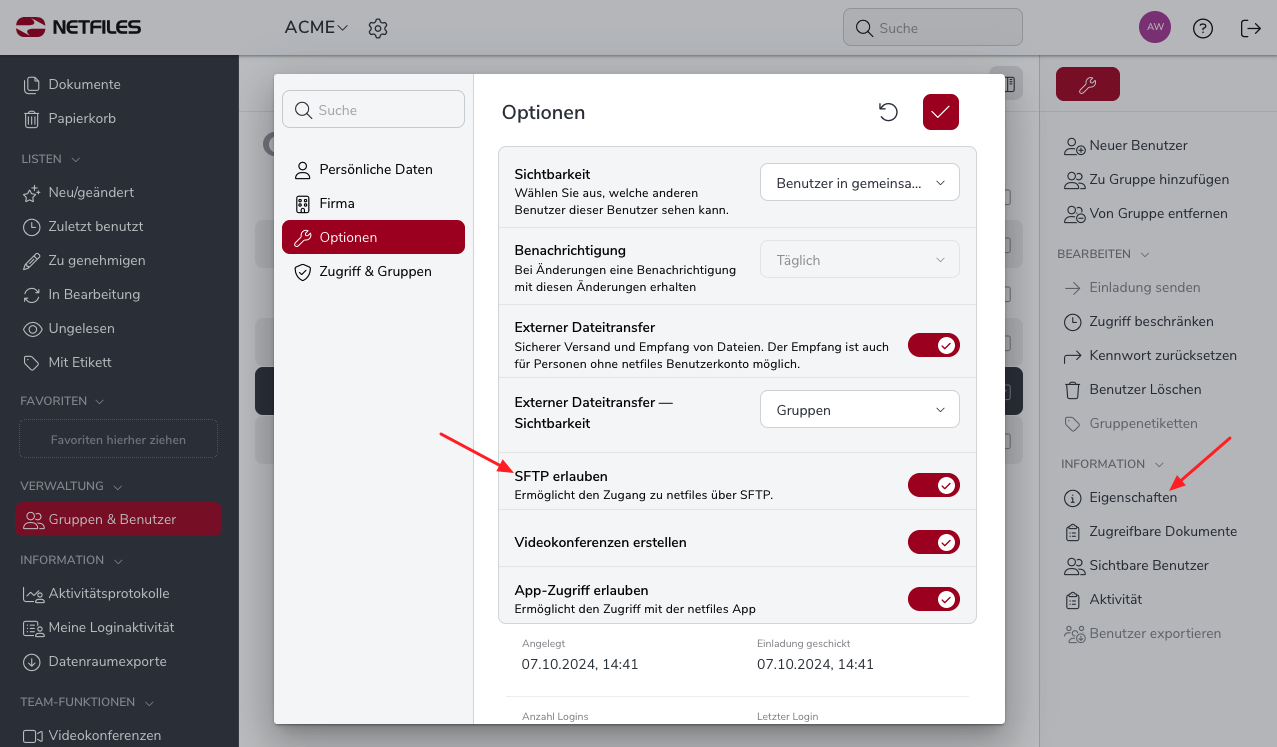
- Der Administrator muss SFTP bei den Benutzern aktivieren (Benutzer, Eigenschaften, Sicherheit)
SFTP im Datenraum aktivieren
Kontaktieren Sie den netfiles Support um SFTP für Ihren Datenraum aktivieren zu lassen. In Enterprise-Umgebungen muss es einmal von netfiles global aktiviert werden und die Enterprise-Administratoren können es dann pro Datenraum selbst aktivieren.
SFTP bei Benutzer aktivieren
Danach muss ein Administrator SFTP bei jedem Benutzer einschalten, der SFTP nutzen möchte. Gehen Sie hierzu links in den Bereich „Gruppen & Benutzer“, suchen den entsprechenden Benutzer raus und haken ihn an. Im folgenden Dialog können Sie unter „Optionen“ SFTP aktivieren.
Der Benutzer selber kann dann rechts oben auf seinen Namen und dann auf „Sicherheit“ gehen und sieht unter „API Zugriff“ seine SFTP Login Adresse (mit Klick auf die zwei kleinen Kästchen, kann er die Adresse kopieren).
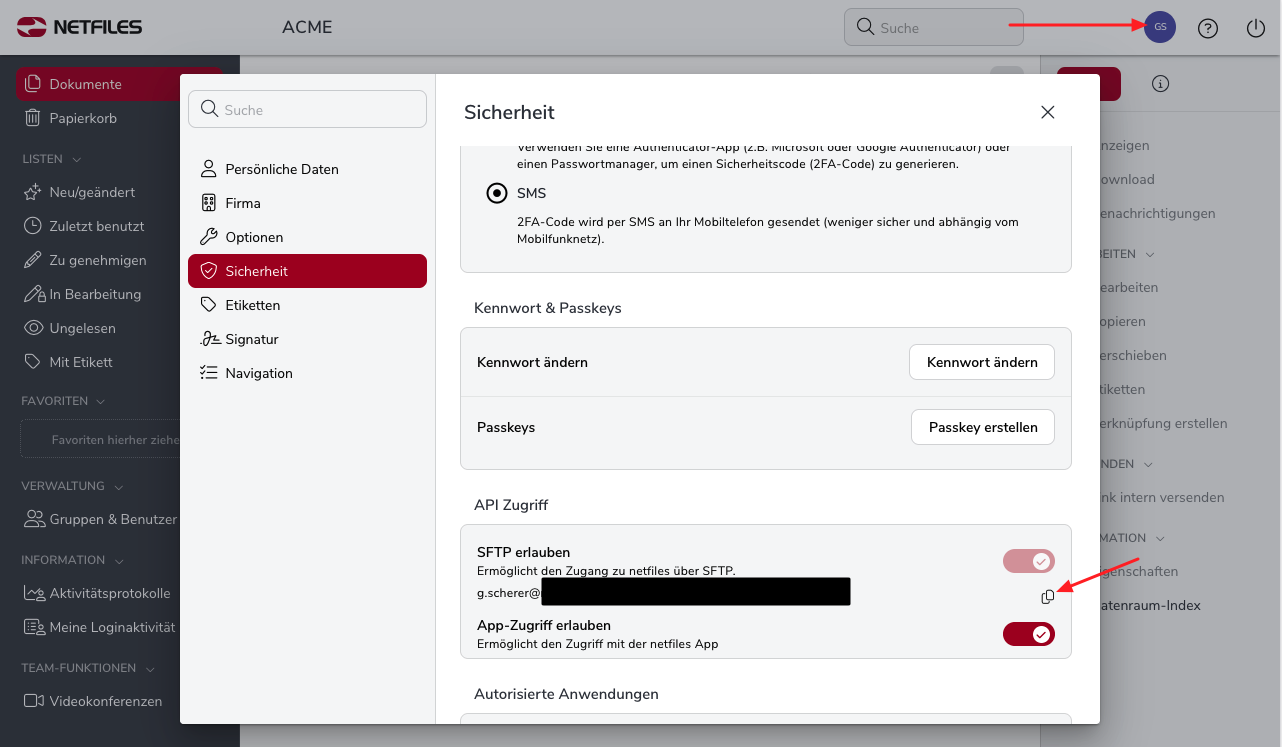
Verwenden Sie diese Adresse und Ihre Login Daten (Benutzernamen und Kennwort), um über Ihren SFTP Client auf netfiles zuzugreifen. Aus Sicherheitsgründen empfehlen wir Ihnen, Ihr Kennwort nicht im SFTP Client zu speichern.
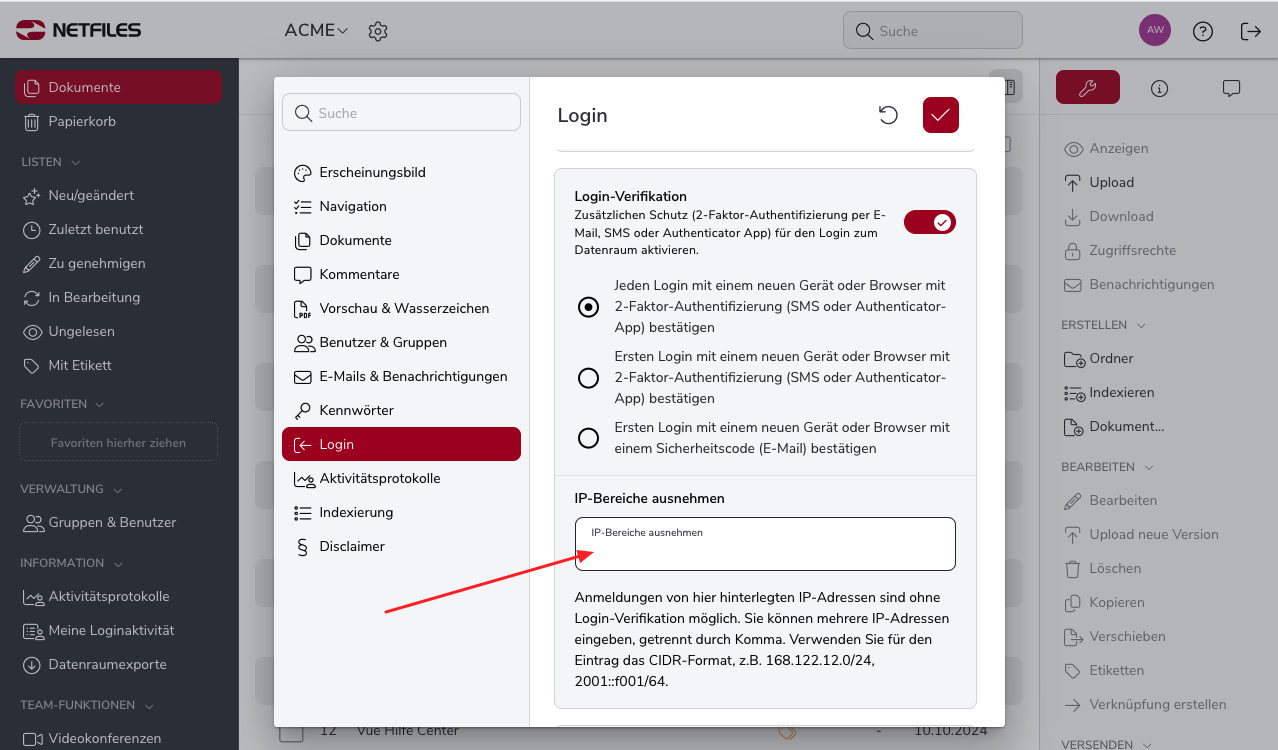
Wenn die SFTP Schnittstelle in Datenraum aktiviert ist und Sie zusätzlich mit der 2-Faktor-Authentifizierung arbeiten möchten, dann tragen Sie bitte die IP Adresse in den Datenraum Einstellungen im Bereich „Login“ in das Feld “IP-Bereich ausnehmen” ein.
Sie können im Windows Explorer direkt in einzelne Ordner Ihres Datenraums navigieren, neue Ordner anlegen und Dateien hoch- oder herunterladen. Darüber hinaus haben Sie zum Beispiel aus MS Office Applikationen direkten Zugriff auf Ihre netfiles Ordner und Dateien und können Dateien aus Applikationen direkt in netfiles speichern.
Mit einem rechten Mausklick auf die Bezeichnung des netfiles Laufwerks im Windows Explorer können Sie mit dem Befehl „Trennen“ Ihre netfiles Verbindung beenden. Aus Sicherheitsgründen empfehlen wir Ihnen nach der Arbeit mit netfiles diese Trennung.
Getestete SFTP Clients
- OpenSSH sftp Cross-platform, Free and Open Source
- Filezilla Cross-platform, Free and Open Source
- Microsoft Power Platform SSH – SFTP Connector (Microsoft Power Automate, LogicApps)
- lftp Free and Open Source
Unterstützte Operationen
- Kopieren, Verschieben, Umbenennen etc.
- Zugriffsrechte im Datenraum werden beachtet. Das „Nur Anzeigen“ Recht wirkt sich so aus, dass der User in SFTP nicht sieht.
- Passwortlose Authentifizierung durch Private Keys wird unterstützt
Mehr unter SFTP – Technische Dokumentation
- WebDAV/SFTP – Clientprogramme (Admin)
- SFTP Schnittstelle (Admin)
- SFTP Login ohne Passwort (Admin)
- SFTP Technische Dokumentation (Admin)

