netfiles Integration in Windows via Netzlaufwerk
Diese Funktion ist in netfiles Data Room Professional und Premium verfügbar.
netfiles kann über WebDAV direkt in Windows eingebunden werden, so dass man mit Dateien im Datenraum unter Windows Explorer und Microsoft Office arbeiten kann.
Aktivierung
Diese Schritte müssen vom Datenraum-Administrator unternommen werden, um WebDAV zu verwenden:
- In Datenraum Einstellungen (Zahnrad links oben)
- Reiter “API-Zugriff”
- Haken “WebDAV erlauben” aktivieren.
- Unter “Gruppen & Benutzer”
- Benutzer auswählen, denen Sie WebDAV erlauben wollen. Es ist bei allen Benutzern, inklusive Ihnen selbst, standardmäßig deaktiviert
- auf “Eigenschaften”
- Reiter “Optionen”
- “WebDAV erlauben” aktivieren
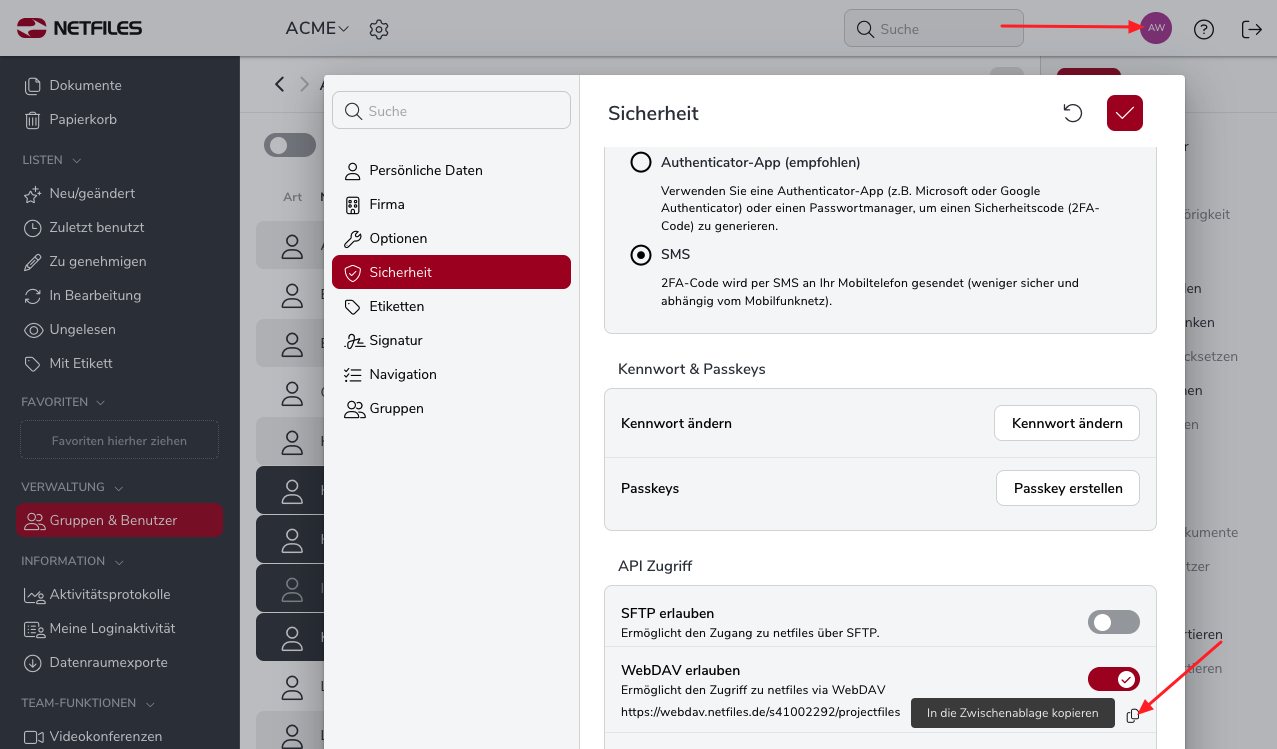
- Rechts oben auf Ihren Namen klicken und danach auf „Sicherheit“. Kopieren Sie dort die WebDAV Netzwerkadresse.
Netzlaufwerk einbinden
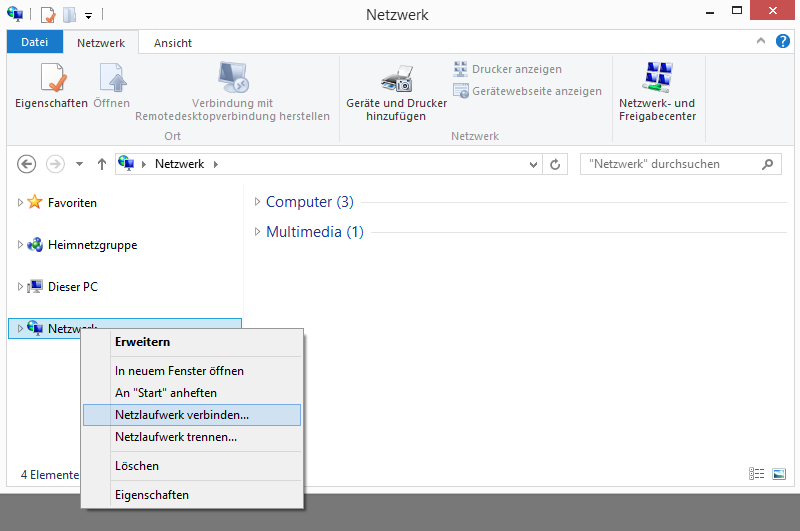
- Windows Explorer öffnen.
- Rechtsklick auf “Dieser PC” und
- “Netzlaufwerk verbinden…” drücken.
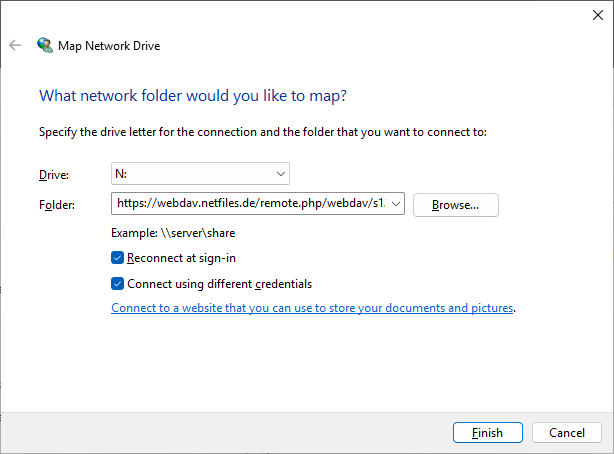
- WebDAV Adresse des Datenraumes . Rechts oben im Datenraum auf die eigene Person, Sicherheit unter WebDAV erlauben.
- Die Adresse sollte so ähnlich aussehen:
https://webdav.netfiles.de/remote.php/webdav/vertragsname/projectfiles - vertragsname ersetzen mit dem tatsächlichen Vertragsnamen des Datenraumes, z.B.
project-tarpoders1234567
- Die Adresse sollte so ähnlich aussehen:
- Haken “Verbindung mit anderen Anmeldeinformationen herstellen” setzen
- Haken “Verbindung bei Anmeldung wiederherstellen” optional. Ist es aktiviert, wird das Netzlaufwerk nach dem Neustart noch da sein.
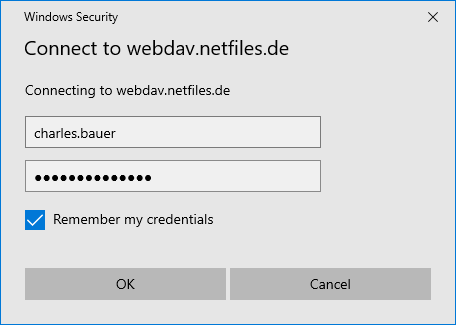
Bei erfolgreicher Verbindung werden Sie im nächsten Schritt nach Ihrem netfiles Benutzernamen (nicht Ihre E-Mail Adresse) und Kennwort gefragt. Falls Sie Ihren Benutzernamen nicht mehr wissen sollten, finden Sie diesen in Ihren “persönlichen Daten” unter ihrem Namen, rechts oben in netfiles.
Bitte geben Sie diese Daten ein und bestätigen Sie mit OK. Wir empfehlen Ihnen aus Sicherheitsgründen die Option “Anmeldedaten speichern” nicht zu aktivieren.
Verwendung des Netzlaufwerks
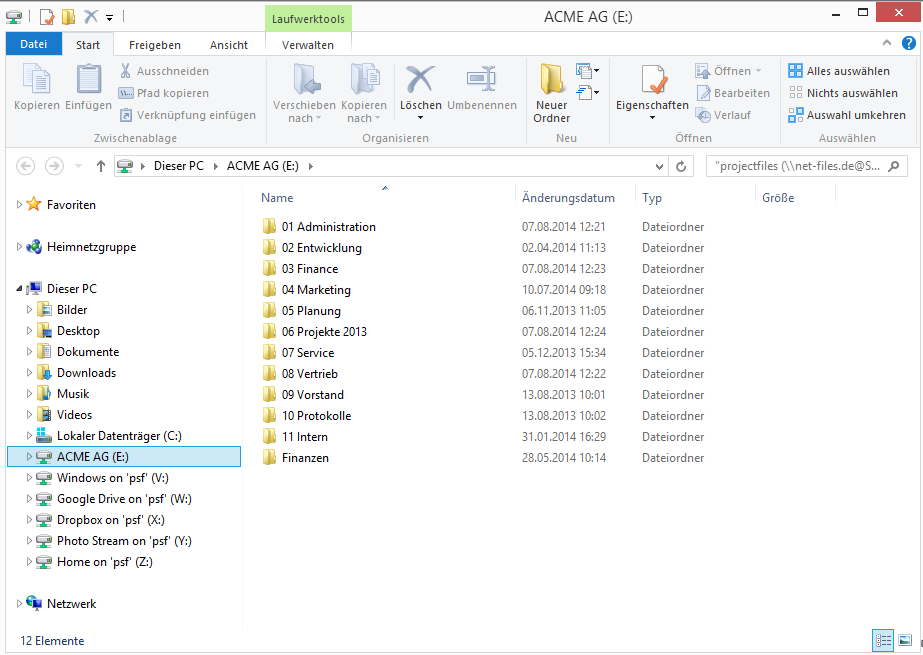
Nun erscheint Ihr netfiles Datenraum wie ein zusätzliches Laufwerk auf Ihrem Computer. Sie können im Windows Explorer direkt in einzelne Ordner Ihres Datenraums navigieren, neue Ordner anlegen und Dateien hoch- oder herunterladen. Darüber hinaus haben Sie zum Beispiel aus MS Office Applikationen direkten Zugriff auf Ihre netfiles Ordner und Dateien und können Dateien aus Applikationen direkt in netfiles speichern.
Hinweis
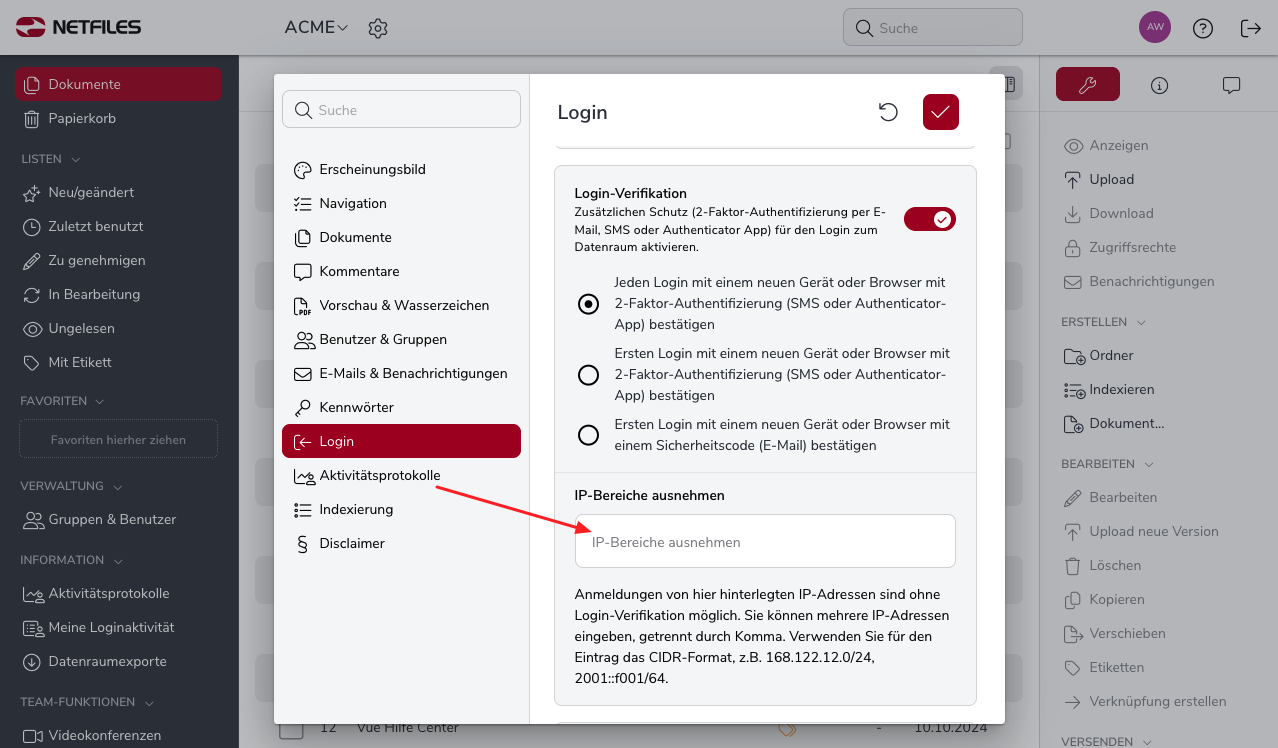
Wenn die WebDav Schnittstelle in Datenraum aktiviert ist und Sie zusätzlich mit der 2-Faktor-Authentifizierung arbeiten möchten, dann tragen Sie bitte die IP Adresse in den Datenraum Einstellungen unter „Login“ in das Feld “IP-Bereiche ausnehmen” ein.
Weiterführende Links

