netfiles in Microsoft Teams verwenden
Nach der Anmeldung können Sie Ihre Datenräume öffnen und direkt in Microsoft Teams mit Ihren Ordnern und Dokumenten arbeiten.
Die Benutzeroberfläche wurde für die Nutzung innerhalb von Microsoft Teams kompakt angepasst. Die zentralen Funktionen für das Datenmanagement stehen Ihnen weiterhin zur Verfügung.
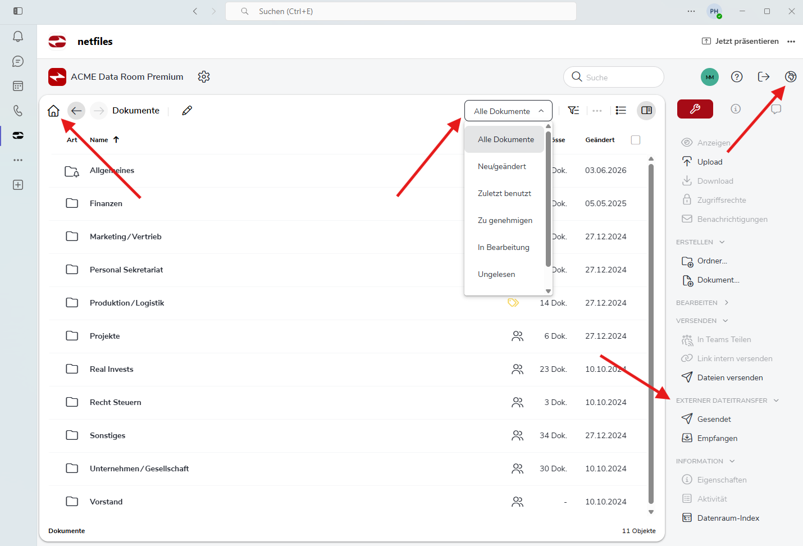
Einige Bedienelemente finden Sie an einer anderen Position als in der netfiles Web-Oberfläche:
- Über die Home-Schaltfläche (Haus-Symbol) oben links kehren Sie jederzeit zur obersten Ordnerebene des geöffneten Datenraums zurück.
- Filter wie „Ungelesen“ oder „Zuletzt benutzt“ finden Sie in einem Dropdown-Menü in der Kopfzeile.
- Die Bereiche Gesendet und Empfangen des externen Dateitransfers finden Sie in der rechten Spalte.
Erweiterte Funktionen in der Web-Oberfläche öffnen
Erweiterte Verwaltungsfunktionen öffnen Sie direkt in der netfiles Web-Oberfläche.
Klicken Sie dazu auf das Globus-Symbol oben rechts. netfiles wird in Ihrem Webbrowser geöffnet und führt Sie direkt zum entsprechenden Datenraum. Solange Ihre Autorisierung gültig ist, müssen Sie sich nicht erneut anmelden.
Auf diese Weise können Sie jederzeit auf Funktionen zugreifen, die innerhalb von Microsoft Teams nicht angeboten werden.
Dokumente und Ordner in einem Teams-Chat teilen
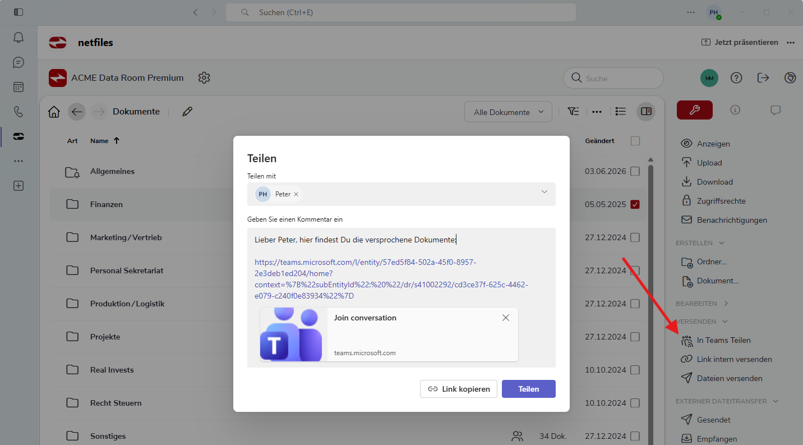
Sie können einen direkten Link zu einem Dokument oder Ordner aus netfiles in einem Teams-Chat teilen.
- Wählen Sie das gewünschte Dokument oder den gewünschten Ordner aus.
- Klicken Sie in der rechten Spalte auf In Teams teilen.
- Wählen Sie den gewünschten Chat beziehungsweise Empfänger aus und senden Sie den Link.
Zugriffsrechte beim Teilen
Das Teilen eines Links in Microsoft Teams ändert keine Zugriffsrechte in netfiles.
Der Empfänger benötigt:
- ein eigenes netfiles Benutzerkonto und
- eine Zugriffsberechtigung für das geteilte Dokument oder den geteilten Ordner.
Besitzt der Empfänger keine entsprechende Berechtigung, kann er das verlinkte Element nicht öffnen.
Möchten Sie Dateien an Personen ohne netfiles Benutzerkonto senden, verwenden Sie den externen Dateitransfer. Die Freigabe und der Versand erfolgen dabei nach den für Ihren Datenraum festgelegten Berechtigungen.
-
Allgemein
- Einführung in netfiles
- Einen Passkey für netfiles erstellen
- Mit einem Passkey in netfiles einloggen
- Navigation im Datenraum
- Listen-, aufklappbare Listen-, Spalten- und Bildansicht
- Login Verifikation 2-Faktor-Authentifizierung (Admin)
- Kontextmenü
- Unterstützte Webbrowser
- Authenticator App für Login Verifikation OTP (one-time password)
-
Verwaltung
-
- Schnittstellen API-Zugriff
- SFTP Login ohne Passwort (Admin)
- SFTP Schnittstelle (Admin)
- SFTP Technische Dokumentation (Admin)
- WebDAV/SFTP – Clientprogramme (Admin)
- WebDAV – netfiles Integration in Windows
- WebDAV Schnittstelle (Upgrade neue Schnittstelle)
- Microsoft Office – Bearbeiten auf WebDAV Netzlaufwerk blockiert
- Problembehandlung WebDAV Netzlaufwerk
-
Datenraum Einstellungen
- Erscheinungsbild Einstellungen – Logo und Farbe (Admin)
- Navigation / Funktionen Einstellungen (Admin)
- Dokumente Einstellungen (Admin)
- Kommentare Einstellungen (Admin)
- Vorschau & Wasserzeichen Einstellungen (Admin)
- Benutzer & Gruppen Einstellungen (Admin)
- E-Mails & Benachrichtigungen Einstellungen (Admin)
- Kennwörter Einstellungen (Admin)
- Login Einstellungen (Admin)
- Aktivitätsprotokolle Einstellungen (Admin)
- Indexierung Einstellungen (Admin)
- Disclaimer Einstellungen (Admin)
- Muster Disclaimer für den netfiles Datenraum
-
Benutzer und Gruppen
-
- Zugriffsrechte (Admin)
- Zugriff auf einzelnen Ordner einschränken (Admin)
- Wie kann ich überprüfen, auf welche Dokumente Benutzer/Benutzergruppen Zugriff haben? (Admin)
- Wasserzeichen zum Schutz von Dokumenten (Admin)
- Zugriff für bestimmte Unterordner freigeben (Variante 1) (Admin)
- Zugriff für bestimmte Unterordner freigeben (Variante 2) (Admin)
-
-
Dokumente
-
- Link intern versenden
- Externer Dateitransfer / Sicherer Dateiversand – versenden
- Gesendet Ordner Externer Dateitransfer
- Aktivitätsprotokoll Externer Dateitransfer (Sicherer Dateiversand)
- Download Link für den Versand mit eigenem E-Mail Programm / Externer Dateitransfer
- Datei empfangen – Externer Dateitransfer (Sicherer Dateiversand)
- Automatische Benachrichtigungen bei Änderungen
- Automatische Benachrichtigung bei Änderungen (Admin)
- Upload
- Upload von ZIP-Archiven
- Download
- folder
- Kommentare zu Ordnern und Dateien
- Ordnerbeschreibung und Ordner umbenennen
- Neues Dokument
- Dokumentenvorschau
- Dokumentenvorschau unterstützte Dateiformate
- CAD Viewer / Dokumentenvorschau
- PDF Dateien schwärzen
- Private Annotationen (Kommentare) zu Dateien erstellen
- Geteilte Annotationen (Kommentare) zu Dateien erstellen
- Ungelesene Dokumente markieren
- Beschreibung zu Dokumenten
- Kopieren und Verschieben von Ordnern oder Dateien
- Verknüpfung erstellen
- Löschen / Papierkorb
- Dateien löschen / Papierkorb (Admin)
- Filter – Funktion
- Kommentare Einstellungen (Admin)
- Favoriten
- Listen - neu, geänderte, ungelesen, abgelaufen und zu genehmigende Dokument
- Persönliche Etiketten
- Gruppenetiketten
- PDF-Dateien beim Download mit Kennwort verschlüsseln (Admin)
- Versionierung/ Änderungsprotokollierung von Dokumenten
- Dokumentgenehmigung / Freigabe-Workflow (Admin)
- XLSX Dateien in navigierbarer Voransicht öffnen
- Einrichtung Online-Bearbeitung von Office-Dokumenten direkt in netfiles mit OnlyOffice (Admin)
- Online-Bearbeitung von Office-Dokumenten direkt in netfiles mit OnlyOffice
- Office-Dokumenten gemeinsam online bearbeiten mit Only Office
- Einrichtung Office-Dokumente direkt aus netfiles mit Microsoft Office bearbeiten (Admin)
- Bearbeiten von Office-Dokumenten direkt aus netfiles mit Microsoft Office
- Weitere Artikel (21) Artikel reduzieren
-
-
FAQ
- Wie kann ich den Datenraumname / Projektname ändern? (Admin)
- Tipps und Informationen zu Sicherheitseinstellungen in netfiles
- Wie kann ich überprüfen, auf welche Dokumente Benutzer/Benutzergruppen Zugriff haben? (Admin)
- Wie stelle ich sicher, dass sich Benutzer nicht untereinander sehen? (Admin)
- Wie kann ich kontrollieren, welche anderen Benutzer ein Benutzer im Datenraum sehen kann? (Admin)
- Wie kann ich den Zugriff eines Benutzers auf zwei oder mehrere Unterordner einschränken? (Admin)
- Wie kann man einen Benutzerzugang bzw. Datenraumzugang zeitlich einschränken? (Admin)
- Wer kann den Papierkorb sehen und mit welchem Inhalt?
- Warum zeigt die Dokumentenvorschau kein Dokument an?
- Wie finde ich meine Microsoft Version heraus
- Warum wird vor meinen Dateinamen ein rotes Kästchen angezeigt?
- Wie ändere ich meine E-Mail Adresse?
-
netfiles Data Vault
-
netfiles Enterprise Data Room Premium
-
- Benutzerverwaltung netfiles Enterprise, Data Room Premium
- Verifikation von externen E-Mail Adressen netfiles Enterprise, Data Room Premium
- Einrichtung automatische Deaktivierung von Benutzern netfiles Enterprise, Data Room Premium
- Automatischer Benutzerabgleich mit einer xls Datei netfiles Enterprise Data Room Premium
-
netfiles Send
-
netfiles für Microsoft Teams

