netfiles für Microsoft Teams installieren und einrichten
Mit netfiles für Microsoft Teams greifen Sie direkt in Microsoft Teams auf Ihre Datenräume, Ordner und Dokumente zu. In diesem Artikel erfahren Sie, welche Voraussetzungen gelten, wie Sie die App installieren und wie Sie den Zugriff auf netfiles einrichten.
Voraussetzungen
netfiles für Microsoft Teams steht für netfiles Data Room Professional und Data Room Premium in der aktuellen Produktversion zur Verfügung.
Damit Benutzer über Microsoft Teams auf einen Datenraum zugreifen können, muss ein Datenraum-Administrator die Funktion zunächst in den Datenraum-Einstellungen aktivieren.
Zugriff via Microsoft Teams im Datenraum aktivieren
Dieser Schritt kann nur von einem Datenraum-Administrator durchgeführt werden.
- Öffnen Sie den gewünschten Datenraum in der netfiles Web-Oberfläche.
- Wechseln Sie zu Datenraum-Einstellungen > API-Zugriff.
- Aktivieren Sie die Option Zugriff via MS-Teams erlauben.
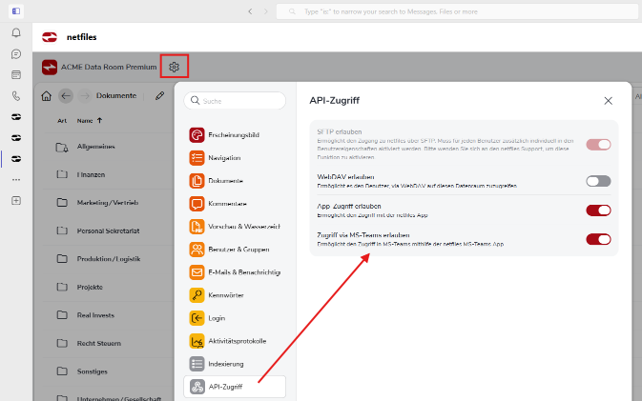
Anschließend können Benutzer den Datenraum mit netfiles für Microsoft Teams nutzen. Wird die Option nicht angezeigt oder können Sie die Einstellung nicht ändern, wenden Sie sich bitte an den Administrator Ihres Datenraums.
netfiles für Microsoft Teams installieren
Sie können netfiles für Microsoft Teams direkt über den App-Bereich in Microsoft Teams installieren.
- Öffnen Sie Microsoft Teams.
- Klicken Sie in der linken Navigationsleiste auf Apps.
- Suchen Sie nach netfiles.
- Wählen Sie netfiles für Microsoft Teams aus und fügen Sie die App zu Microsoft Teams hinzu.
Tipp: App an die Navigationsleiste anheften
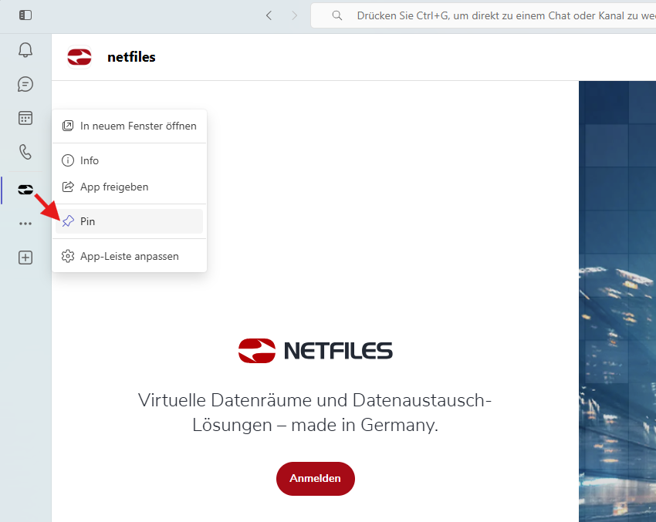
Für einen schnellen Zugriff können Sie netfiles für Microsoft Teams an die linke Navigationsleiste anheften. Öffnen Sie dazu das Kontextmenü der App und wählen Sie Pin (Anheften). Die App bleibt anschließend in der Navigationsleiste von Microsoft Teams sichtbar.
Bei netfiles anmelden
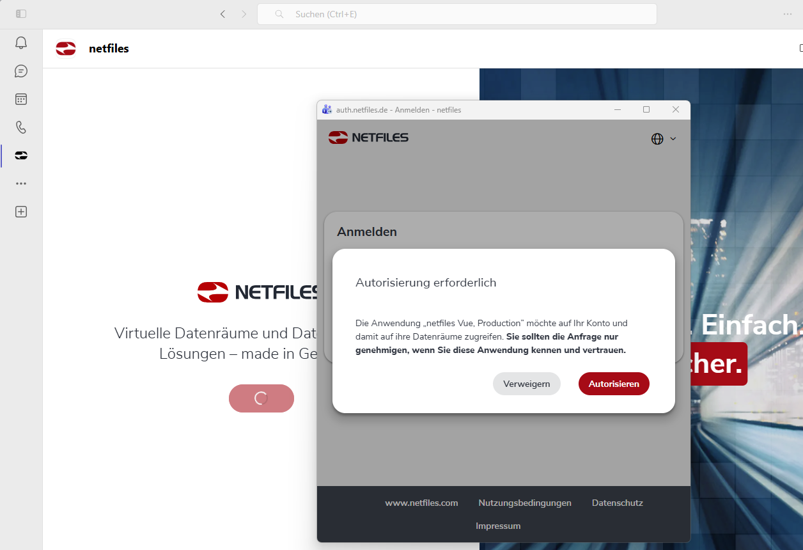
Öffnen Sie netfiles für Microsoft Teams und melden Sie sich mit Ihren netfiles Zugangsdaten an. Bestätigen Sie anschließend die Autorisierung für den Zugriff über Microsoft Teams.
Nach der erfolgreichen Anmeldung können Sie auf alle Datenräume zugreifen, für die Ihr netfiles Benutzerkonto berechtigt ist und die mit netfiles für Microsoft Teams kompatibel sind.
Hinweis: Gespeicherte Anmeldung in Microsoft Teams
Bei der Autorisierung wird Microsoft Teams für den Zugriff auf Ihr netfiles Benutzerkonto registriert. Dadurch müssen Sie Ihr netfiles Passwort nicht bei jedem Öffnen der App erneut eingeben.
Die Sitzung innerhalb der App richtet sich nach der Anmeldung und den Sicherheitseinstellungen von Microsoft Teams. Die in den Datenraum-Einstellungen festgelegte automatische Abmeldung greift daher nicht in derselben Weise wie bei der direkten Nutzung der netfiles Web-Oberfläche.
Die Autorisierung für Microsoft Teams können Sie über die Einstellungen Ihres netfiles Benutzerkontos unter Einstellungen > Sicherheit > Autorisierte Anwendungen verwalten und bei Bedarf widerrufen.

