Automatischer Benutzerabgleich mit einer xls Datei netfiles Enterprise Data Room Premium
Mit der Funktion “Automatischer Benutzerabgleich” in den Einstellungen der Enterprise-Umgebung können Sie Benutzer dieser automatisch deaktivieren. In diesem Artikel wird die Möglichkeit auf Basis einer xls-Datei einen automatischen Benutzerabgleich zu machen, beschrieben. Alternativ ist hier die Anleitung um Benutzer automatisch deaktivieren zu lassen, deren Zeitpunkt des letzten Logins weiter in der Vergangenheit liegt, als der von Ihnen definierte Zeitraum.
Erstellung der xls Datei
Zunächst benötigen Sie eine xls Datei, die alle E-Mail Adressen aller Benutzer der gesamten Enterprise-Umgebung enthält. Sie können sich eine Liste aller Benutzer erstellen lassen, wenn Sie in links unter „Verwaltung“ auf „Alle Benutzer” klicken und dann ganz rechts auf “Benutzer exportieren”.
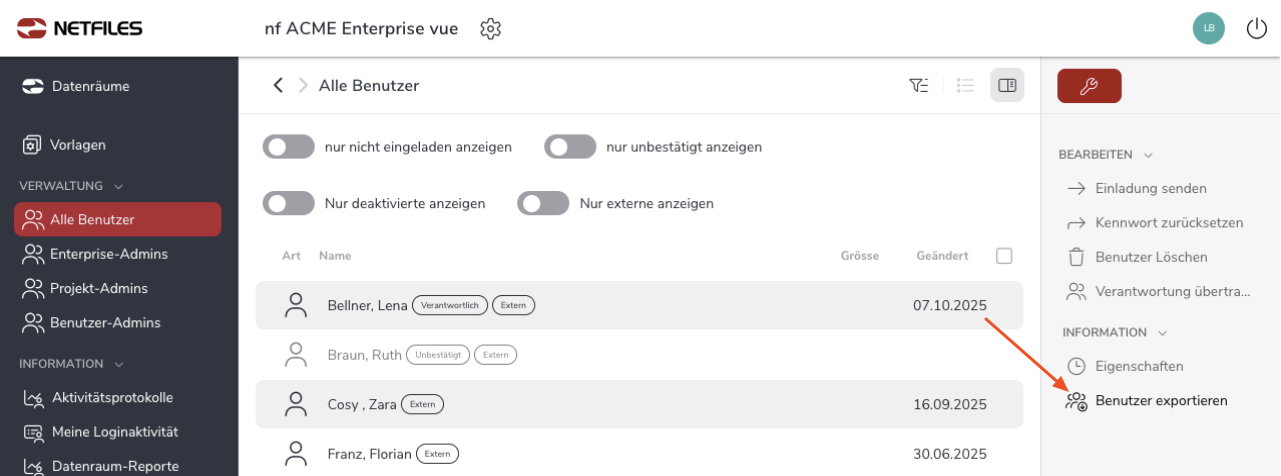
Kopieren Sie den Spalteninhalt der Spalte “E-Mail” und fügen Sie sie in eine neue xls Datei ein. Filtern Sie nun alle Benutzer heraus, die Sie nicht mehr in der Enterprise-Umgebung haben möchten. Alle in dieser Liste vorkommenden Domains werden dann von netfiles als gültige Benutzer eingestuft.
xls Datei hochladen
Danach gehen Sie in die Enterprise Einstellungen und im folgenden Dialog in den Bereich „Automatischer Benutzerabgleich“ und laden hier die xls. Datei hoch.
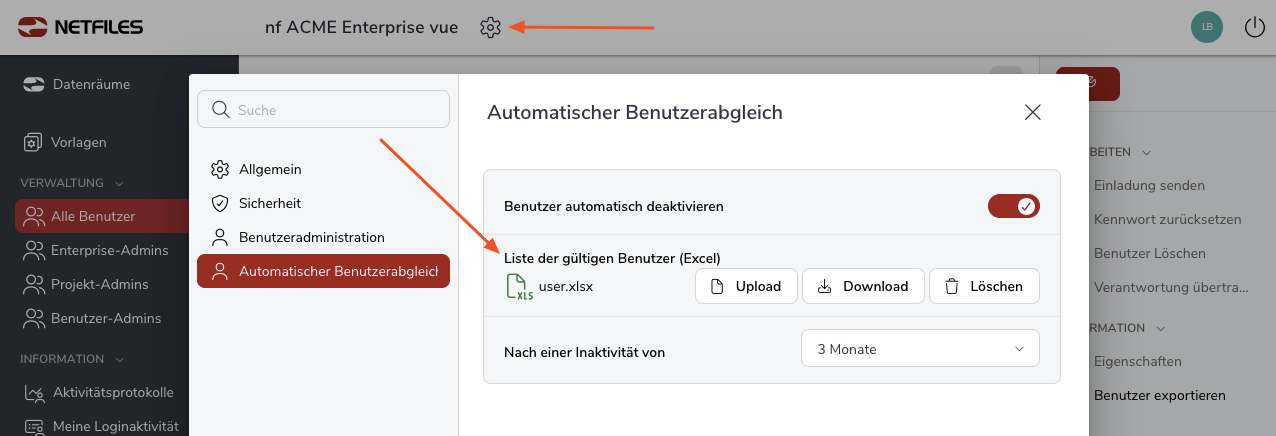
Beim nächsten Abgleich (einmal täglich) werden die Benutzer in der Enterprise-Umgebung deaktiviert, die nicht mehr in der Liste vorkommen.
Einen deaktivierten Benutzer wieder aktivieren
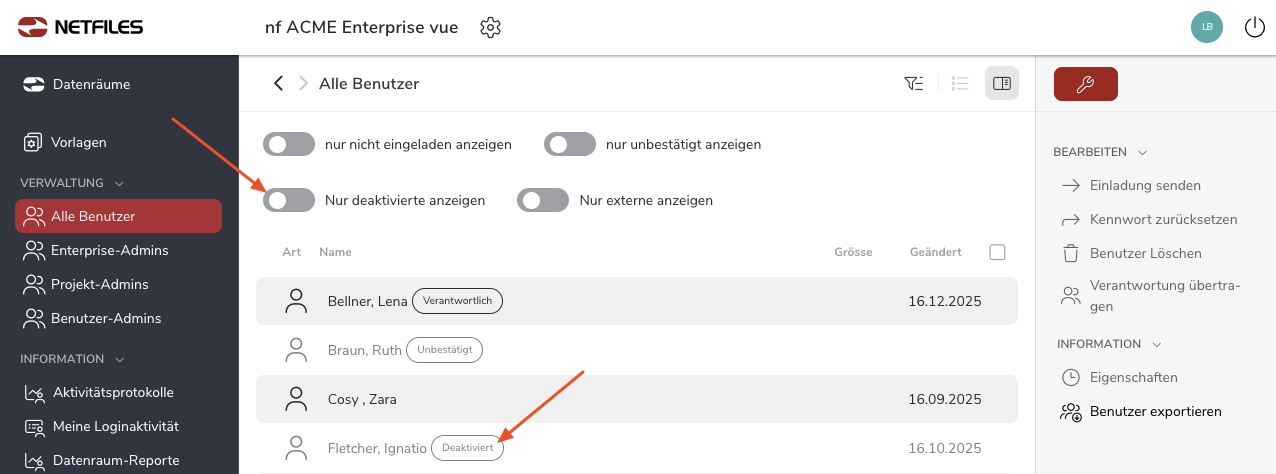
Deaktivierte Benutzer sind mit einem Schild „deaktiviert“ gekennzeichnet. Im Bereich „Alle Benutzer“ können Sie sich durch den Filtern „Nur deaktivierte anzeigen“ ausschließlich deaktivierte Benutzer anzeigen lassen.
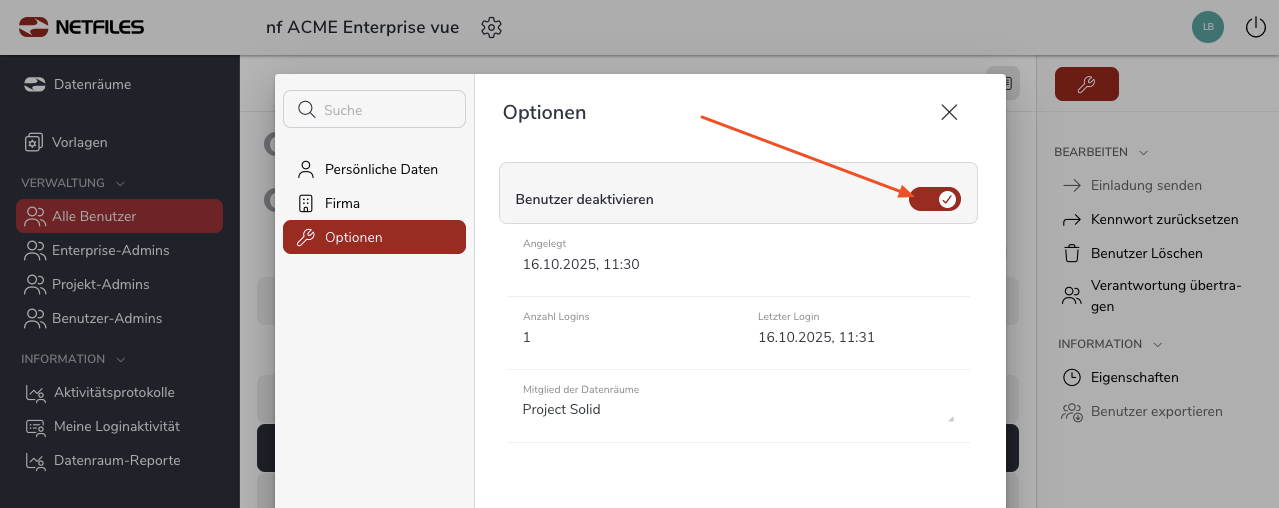
Haken Sie einen Benutzer in der Liste an und gehen Sie rechts auf „Eigenschaften“. Im folgenden Dialog können Sie unter „Optionen“ den Haken bei „Benutzer deaktivieren“ rausnehme und den Benutzer so wieder aktivieren.
-
Allgemein
- Einführung in netfiles
- Einen Passkey für netfiles erstellen
- Mit einem Passkey in netfiles einloggen
- Navigation im Datenraum
- Listen-, aufklappbare Listen-, Spalten- und Bildansicht
- Login Verifikation 2-Faktor-Authentifizierung (Admin)
- Kontextmenü
- Unterstützte Webbrowser
- Authenticator App für Login Verifikation OTP (one-time password)
-
Verwaltung
-
- Schnittstellen API-Zugriff
- SFTP Login ohne Passwort (Admin)
- SFTP Schnittstelle (Admin)
- SFTP Technische Dokumentation (Admin)
- WebDAV/SFTP – Clientprogramme (Admin)
- WebDAV – netfiles Integration in Windows
- WebDAV Schnittstelle (Upgrade neue Schnittstelle)
- Microsoft Office – Bearbeiten auf WebDAV Netzlaufwerk blockiert
- Problembehandlung WebDAV Netzlaufwerk
-
Datenraum Einstellungen
- Erscheinungsbild Einstellungen – Logo und Farbe (Admin)
- Navigation / Funktionen Einstellungen (Admin)
- Dokumente Einstellungen (Admin)
- Kommentare Einstellungen (Admin)
- Vorschau & Wasserzeichen Einstellungen (Admin)
- Benutzer & Gruppen Einstellungen (Admin)
- E-Mails & Benachrichtigungen Einstellungen (Admin)
- Kennwörter Einstellungen (Admin)
- Login Einstellungen (Admin)
- Aktivitätsprotokolle Einstellungen (Admin)
- Indexierung Einstellungen (Admin)
- Disclaimer Einstellungen (Admin)
- Muster Disclaimer für den netfiles Datenraum
-
Benutzer und Gruppen
-
- Zugriffsrechte (Admin)
- Zugriff auf einzelnen Ordner einschränken (Admin)
- Wie kann ich überprüfen, auf welche Dokumente Benutzer/Benutzergruppen Zugriff haben? (Admin)
- Wasserzeichen zum Schutz von Dokumenten (Admin)
- Zugriff für bestimmte Unterordner freigeben (Variante 1) (Admin)
- Zugriff für bestimmte Unterordner freigeben (Variante 2) (Admin)
-
-
Dokumente
-
- Link intern versenden
- Externer Dateitransfer / Sicherer Dateiversand – versenden
- Gesendet Ordner Externer Dateitransfer
- Aktivitätsprotokoll Externer Dateitransfer (Sicherer Dateiversand)
- Download Link für den Versand mit eigenem E-Mail Programm / Externer Dateitransfer
- Datei empfangen – Externer Dateitransfer (Sicherer Dateiversand)
- Automatische Benachrichtigungen bei Änderungen
- Automatische Benachrichtigung bei Änderungen (Admin)
- Upload
- Upload von ZIP-Archiven
- Download
- folder
- Kommentare zu Ordnern und Dateien
- Ordnerbeschreibung und Ordner umbenennen
- Neues Dokument
- Dokumentenvorschau
- Dokumentenvorschau unterstützte Dateiformate
- CAD Viewer / Dokumentenvorschau
- PDF Dateien schwärzen
- Private Annotationen (Kommentare) zu Dateien erstellen
- Geteilte Annotationen (Kommentare) zu Dateien erstellen
- Ungelesene Dokumente markieren
- Beschreibung zu Dokumenten
- Kopieren und Verschieben von Ordnern oder Dateien
- Verknüpfung erstellen
- Löschen / Papierkorb
- Dateien löschen / Papierkorb (Admin)
- Filter – Funktion
- Kommentare Einstellungen (Admin)
- Favoriten
- Listen - neu, geänderte, ungelesen, abgelaufen und zu genehmigende Dokument
- Persönliche Etiketten
- Gruppenetiketten
- PDF-Dateien beim Download mit Kennwort verschlüsseln (Admin)
- Versionierung/ Änderungsprotokollierung von Dokumenten
- Dokumentgenehmigung / Freigabe-Workflow (Admin)
- XLSX Dateien in navigierbarer Voransicht öffnen
- Einrichtung Online-Bearbeitung von Office-Dokumenten direkt in netfiles mit OnlyOffice (Admin)
- Online-Bearbeitung von Office-Dokumenten direkt in netfiles mit OnlyOffice
- Office-Dokumenten gemeinsam online bearbeiten mit Only Office
- Einrichtung Office-Dokumente direkt aus netfiles mit Microsoft Office bearbeiten (Admin)
- Bearbeiten von Office-Dokumenten direkt aus netfiles mit Microsoft Office
- Weitere Artikel (21) Artikel reduzieren
-
-
FAQ
- Wie kann ich den Datenraumname / Projektname ändern? (Admin)
- Tipps und Informationen zu Sicherheitseinstellungen in netfiles
- Wie kann ich überprüfen, auf welche Dokumente Benutzer/Benutzergruppen Zugriff haben? (Admin)
- Wie stelle ich sicher, dass sich Benutzer nicht untereinander sehen? (Admin)
- Wie kann ich kontrollieren, welche anderen Benutzer ein Benutzer im Datenraum sehen kann? (Admin)
- Wie kann ich den Zugriff eines Benutzers auf zwei oder mehrere Unterordner einschränken? (Admin)
- Wie kann man einen Benutzerzugang bzw. Datenraumzugang zeitlich einschränken? (Admin)
- Wer kann den Papierkorb sehen und mit welchem Inhalt?
- Warum zeigt die Dokumentenvorschau kein Dokument an?
- Wie finde ich meine Microsoft Version heraus
- Warum wird vor meinen Dateinamen ein rotes Kästchen angezeigt?
- Wie ändere ich meine E-Mail Adresse?
-
netfiles Data Vault
-
netfiles Enterprise Data Room Premium
-
- Benutzerverwaltung netfiles Enterprise, Data Room Premium
- Verifikation von externen E-Mail Adressen netfiles Enterprise, Data Room Premium
- Einrichtung automatische Deaktivierung von Benutzern netfiles Enterprise, Data Room Premium
- Automatischer Benutzerabgleich mit einer xls Datei netfiles Enterprise Data Room Premium
-
netfiles Send
-
netfiles für Microsoft Teams

